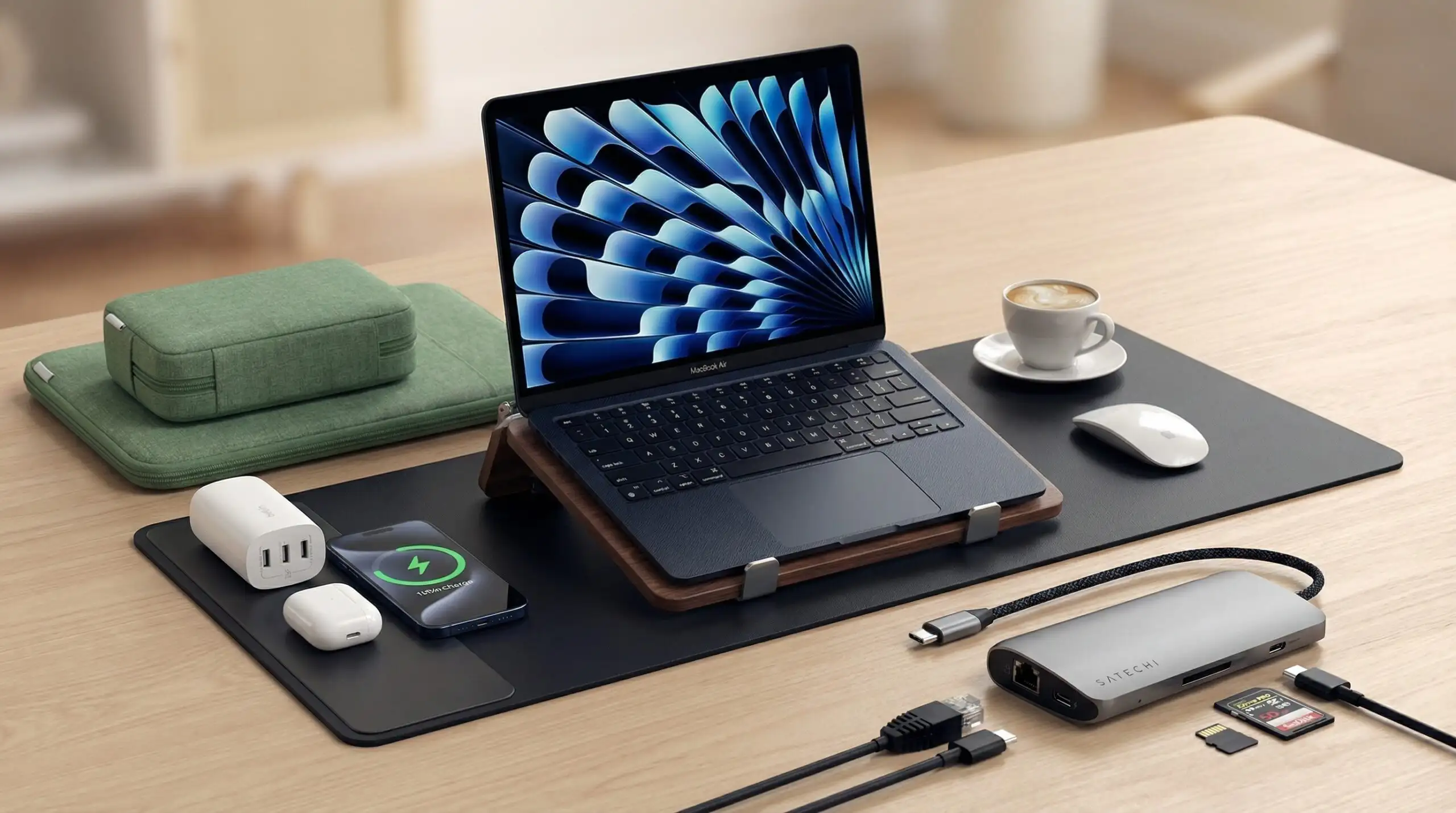
Они вам точно нужны.
Ещё десять лет назад ноутбуки считались откровенно слабыми переносными компьютерами для работы с документами и веб-сёрфинга, в которых главная фича — только их мобильность. Но сегодня большинство моделей предлагает экспириенс уровня полноценной рабочей станции, игровой платформы и центра развлечений. Однако даже самый дорогой лэптоп редко раскрывает свой потенциал без правильных аксессуаров.
Например, пара удачных устройств способна превратить ультрабук в мощную рабочую машину для создания контента, а игровой ноут — в почти стационарный ПК. Проблема лишь в том, что рынок переполнен непонятными моделями, и далеко не все они стоят своих денег. Поэтому мы изучили все сегменты, чтобы выбрать действительно полезные гаджеты, способные изменить пользовательский опыт и помочь выжать из ноутбука максимум.

USB‑хабы и переходники
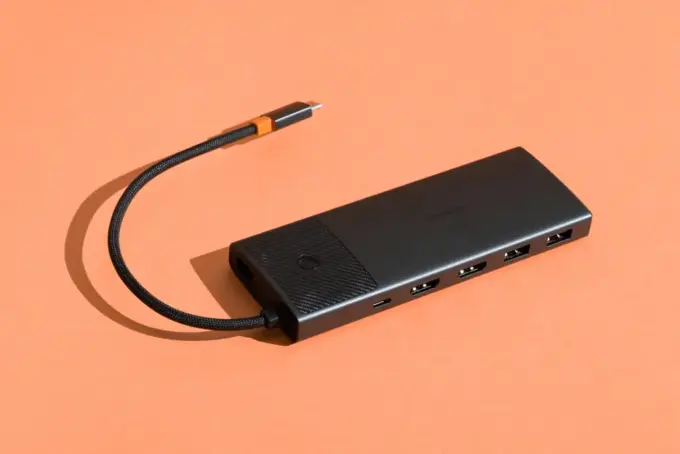
Начнём с базы для ультрабуков. Как правило, такие устройства сейчас стоят относительно недорого. Они стильные, тонкие, лёгкие, но пользователи упираются в минимальный набор портов. А ведь когда-то всё было иначе: ультрабуки по типу Sony Vaio Z13 стоили космических по меркам 2012 денег (от ~$3500), но в комплекте шла шикарная док-станция с абсолютно всеми существующими разъёмами. Сегодня условный MacBook Air M4 или Honor MagicBook Art 14 (2025) стоят гораздо дешевле, но в комплекте вы получите только кабель и блок питания.
Ещё современные ультрабуки с каждым годом становятся тоньше, но вместе с этим теряют порты. Иногда производители оставляют всего пару USB‑C, и на этом всё. В таких условиях без хаба работать тупо невозможно — подключить флешку, монитор, карту памяти и зарядку одновременно не получится.
Для таких целей лучше обзавестись качественным хабом от проверенного бренда. Почему именно качественным? Всё просто: дешёвый USB-переходник рано или поздно спалит ваш порт, а вместе с ним часть материнской платы. Ремонт обойдётся от 5 до 25 тысяч рублей, но вы останетесь без ноута на пару дней или недель. Стоит ли экономить на этом? Важно также обращать внимание на контроллеры и охлаждение. Дешёвые хабы перегреваются, начинают отваливаться, а скорость передачи данных постоянно падает.
Хороший пример — Satechi Aluminum Type‑C Hub или Baseus 9‑in‑1 USB‑C Hub. Эти модели предлагают HDMI с поддержкой 4K 60 Гц, несколько разъёмов USB‑A для периферии, слот под карты SD/microSD, гигабитный Ethernet и USB-C с Power Delivery до 100 Вт. Это значит, что ноутбук можно одновременно заряжать и использовать как полноценный десктоп. Кстати, металлический корпус — не просто эстетика, а способ отвода тепла.
Если у вас MacBook или любой другой ультрабук — хаб практически обязателен. Без него портативность превращается в компромисс, а с ним ноутбук становится универсальным инструментом для работы, монтажа и даже лёгкого гейминга/стриминга.
Док‑станции
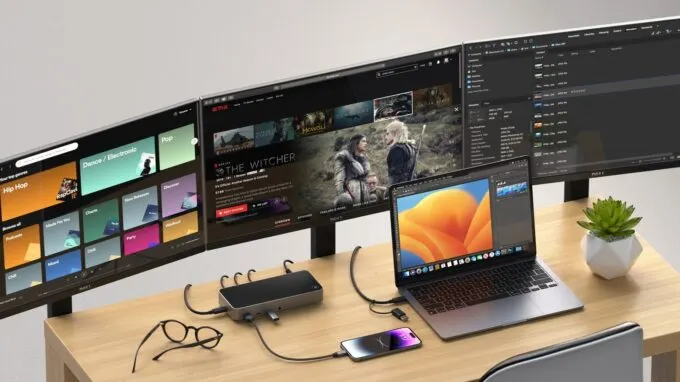
Если хаб представляет собой 9-10 разных портов в мобильном устройстве размером с половину смартфона, то док-станция превращает ноутбук в стационарный ПК. Правда, такие вещи должны стоять на рабочем столе, поскольку таскать эту приблуду с собой захочет далеко не каждый.
Док‑станция позволяет подключить сразу несколько мониторов, проводной интернет, внешнюю акустику, накопители и периферию, не трогая кабели каждый раз. Зачастую у них идёт свой кабель питания на 220 В, а уже от него идёт зарядка на ноутбук (до 100 Вт). То есть без розетки док работать не будет. К слову, хабы не нуждаются в отдельном питании, но предлагают сквозной порт USB-C.
Из личного опыта: дома пользуюсь MacBook в связке с док-станцией Satechi с выводом на 2 монитора, подключёнными внешними HDD, флешками и колонкой Harman/Kardon. А в дорогу беру с собой миниатюрный хаб Baseus на 6 портов.
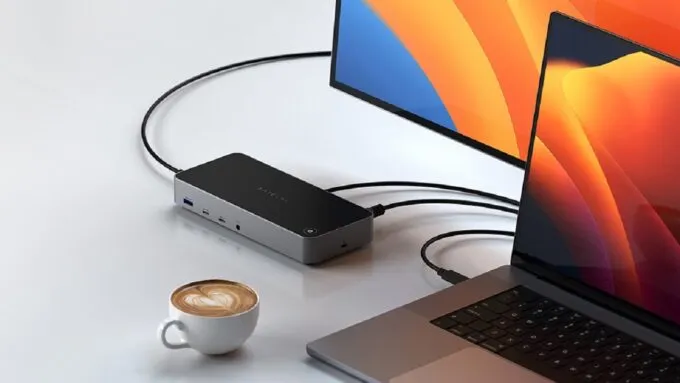
Отличные примеры настольных док-станций — Ugreen Revodok Thunderbolt Dock (CM555), Baseus NU1 Air 12-in-1 или Satechi Thunderbolt 4 Dock. Такие станции поддерживают скорость до 40 Гбит/с, вывод изображения на два 4K‑монитора, а также зарядку ноутбука мощностью 100 Вт.
Главный плюс — всё подключается всего одним кабелем. Пришёл домой или в офис, подключили Thunderbolt — и рабочее место готово. Такие штуки особенно ценят дизайнеры, разработчики и монтажёры.
Но тут есть очень важный нюанс: перед выбором док-станции обязательно проверьте совместимость вашего ноутбука с USB-C/Thunderbolt/USB4.
Внешние SSD и кейсы под накопители
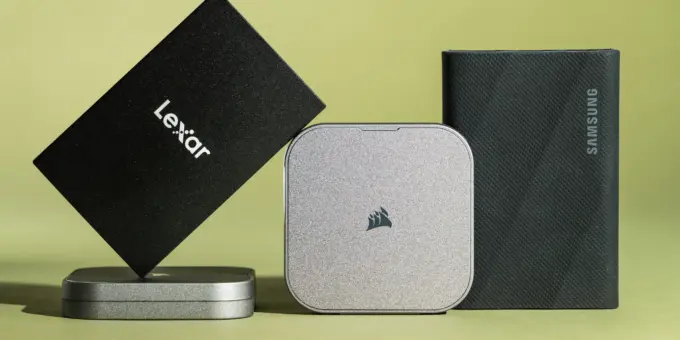
Про хранение бэкапов у нас есть отдельный большой гайд, рекомендуем его заценить. Ну, а тут мы вкратце поясним, для чего нужны внешние SSD. Обычно объём встроенных SSD в базовых конфигурациях ноутбуков слишком смехотворный. Особенно по меркам 2026: всего 256 ГБ в базовом MacBook Air — как вам такое? Апгрейд невозможен, а за слегка увеличенный объём придётся выложить стоимость флагманского SSD на 1 ТБ. Поэтому внешний накопитель становится просто необходимостью. Тем более, если вы работаете с видео, фото или большими проектами.
Проверенные модели — Samsung T9, SanDisk Extreme Portable, Samsung T7 Shield, Kingston X2000. Они выдают скорости до 2000 МБ/с через USB 3.2 Gen2x2, что почти выходит на уровень внутренних SSD — любые проекты можно запускать прямо с внешнего диска.
Отдельного внимания заслуживают кейсы под NVMe‑накопители от тех же Ugreen, Baseus, Satechi. Вы покупаете быстрый SSD, вставляете его в корпус — и получаете кастомный внешний диск. Это часто дешевле и предлагает больше гибкости. Зато в некоторых случаях вы можете получить USB-хаб со встроенным слотом под SSD NVMe, например, Ugreen NVMe Enclosure.
Владельцам ультрабуков такие решения особенно полезны: они компенсируют малый объём памяти и позволяют держать систему чистой, не забивая её архивами.
Гейминг на максималках с eGPU
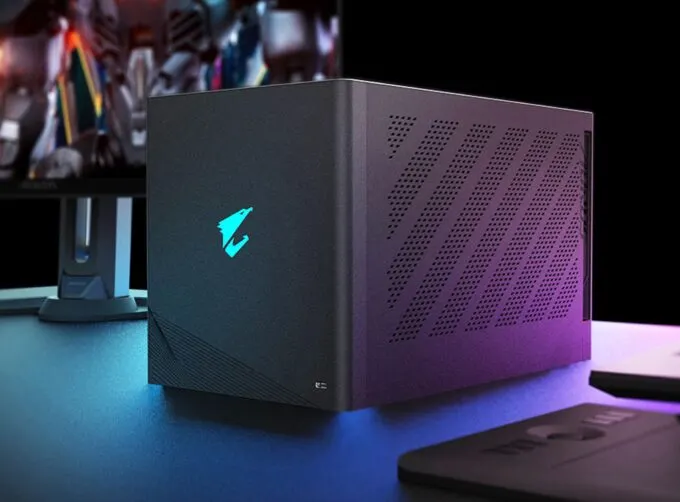
Самая интересная и одновременно очень недооценённая, на наш взгляд, категория аксессуаров для ноутов — внешняя видеокарта. Если ноутбук поддерживает Thunderbolt, к нему можно подключить полноценную десктопную GPU и выжать максимум графики. Такие вещицы особенно актуальны для владельцев тонких, но мощных ноутбуков на Intel Core i7/i9 или Ultra 7/9, а также AMD Ryzen 7/9 и AMD Ryzen AI. Как правило, у них процессор справляется с топовыми ААА-тайтлами, а встроенная видеокарта — нет. Зато eGPU закрывает этот пробел.
Что нужно? Корпус под видеокарту по типу Razer Core X, ASUS XG Station или Aorus — они позволяют установить видеокарты уровня RTX. В результате вы получаете кратный рост производительности в играх, 3D и рендере. В будущем вы всегда сможете собрать себе ПК и воткнуть туда свою RTX 5090 Astral.
Минусы тоже есть: цена, габариты и потеря части производительности из‑за пропускной способности интерфейса. Но если нужен гибрид, ничего лучше вы не найдёте.
Клавиатуры и мыши
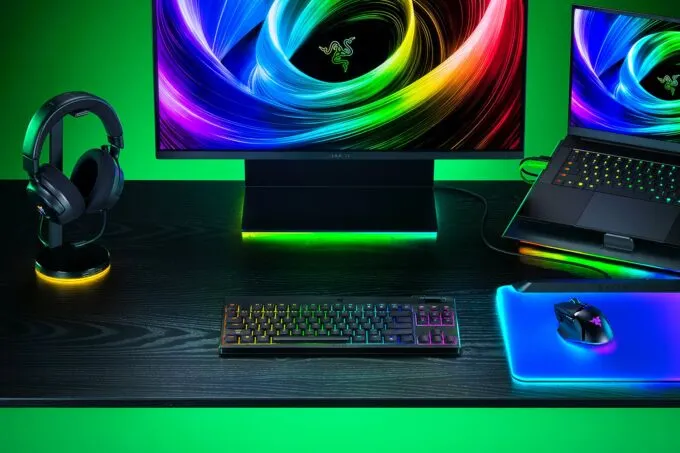
Эргономика решает всё. Работать часами на встроенной клавиатуре удобно далеко не всем. Ход клавиш маленький, руки быстро устают из-за неестественного положения, а тачпад никогда не заменит полноценную мышь (особенно в дизайне).
Тут на помощь приходят два комбо от Logitech — клавиатура Logitech MX Keys с мышью Logitech MX Master 3S или Logitech K380 с Logi Pebble M350. Есть ещё и игровые решения вроде Razer BlackWidow V3 и Razer Basilisk Pro 35K. Они дают совершенно другой уровень комфорта. Появляется нормальная посадка, точность и скорость работы.
Обратите внимание на функцию многоканальное подключение — удобно переключаться между ноутбуком, планшетом и ПК одной кнопкой. Если ноутбук используется как основной рабочий инструмент, внешняя периферия — не просто апгрейд, а инвестиция в здоровье кистей и спины (поверьте, они связаны).
Из личного опыта могу сказать так: если первые пару лет писал тексты лёжа с MacBook и мне было вполне комфортно, то со временем я начал замечать боль в пальцах, кистях, плечах, позвоночнике и глазах. Всё изменилось, как только я начал использовать свой ноут в качестве центра настольного сетапа. Я подключил монитор, мышь и клавиатуру, и сильно удивился, насколько вырос комфорт и моя производительность при таком раскладе.
Охлаждающие подставки
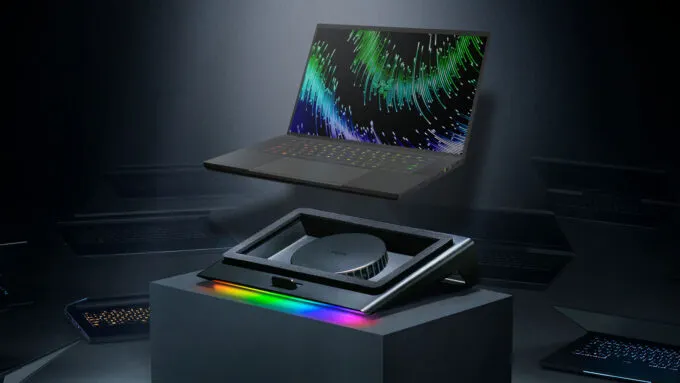
Коротко и по делу: если у вас игровой ноутбук, такая подставка для вас — мастхэв. По своему определению геймерские модели выделяют огромное количество тепла, а перегрев приводит к троттлингу, падению FPS и ускоренному износу компонентов. Не хотите, чтобы у вас отвалилась видеокарта или проц? Охладите тра.. транзисторы. Ну и то, что в GTA предлагают тоже.
Подставки от Razer и DeepCool оснащаются крупными вентиляторами, иногда с регулировкой оборотов. Температура может падать на 5-10 градусов — а это уже заметная разница для внутрянки.
В качестве бонуса от подставки вы получите правильный угол наклона. Печатать станет удобнее, а воздух будет лучше циркулировать. К слову, для ультрабуков подставка вообще не нужна, если только вы не планируете разместить девайс вертикально, чтоб он не занимал кучу места на столе. Тут можно выбрать подставку от Ugreen.
Мониторы
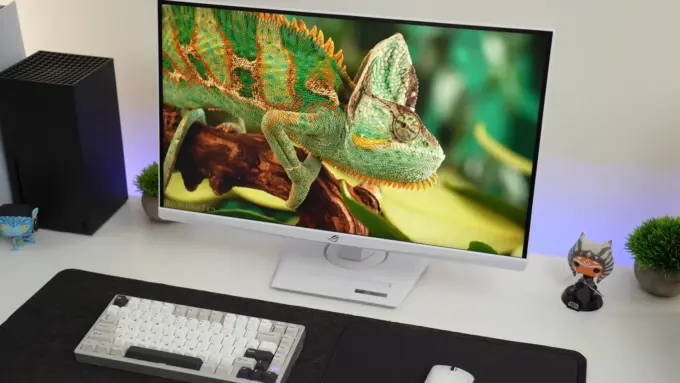
Как бы обидно ни звучало, но даже большой 16‑дюймовый дисплей ограничивает продуктивность. Вам придётся буквально ломать глаза и постоянно масштабировать разные куски интерфейса, чтобы монтировать, рисовать, кодить. А вот один внешний монитор может увеличить рабочее пространство настолько, что вы будете видеть весь таймлайн в монтажке и параллельно сможете держать чаты телеги и видеоролик на YouTube в поле зрения. Для этого нужен монитор на 32-34 дюйма или больше.
По выбору мониторов у нас есть отдельный большой гайд — в этом материале мы разобрали все нюансы подбора. Ну, а тут мы просто отметим, что в связке с док‑станциями вы сможете подключать сразу два дисплея. Это идеальный сценарий для стриминга, монтажа или кодинга. Главное — убедиться, что видеовыход поддерживает нужное разрешение и частоту.
Лайфхаки по выбору аксессуаров
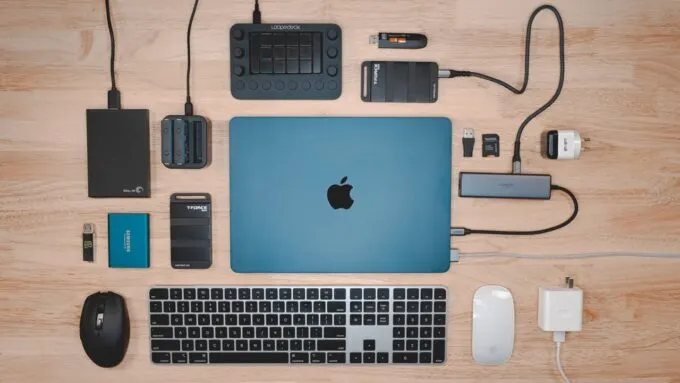
- Ультрабукам в первую очередь нужны хабы и внешние SSD — они компенсируют нехватку портов и памяти;
- Игровым ноутбукам больше пользы принесут охлаждающие подставки и eGPU;
- Всегда проверяйте поддержку Thunderbolt или USB4 перед покупкой дорогих аксессуаров;
- Не экономьте на кабелях — плохой провод может ограничить скорость даже топового устройства;
- Если работаете дома, лучше сразу собрать сетап: док‑станция + монитор + периферия.
Вердикт
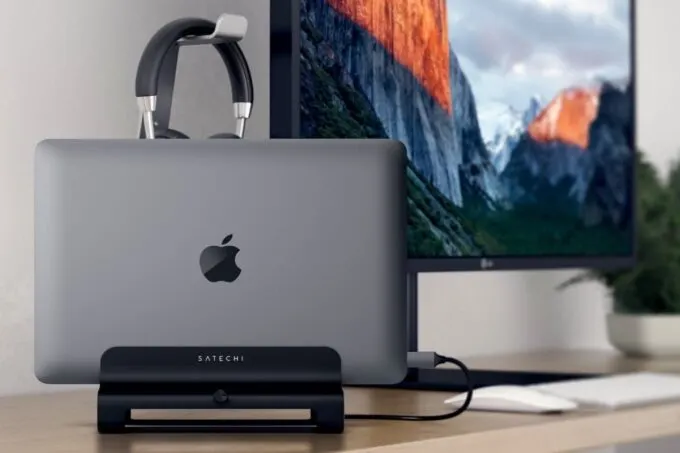
Правильно подобранные аксессуары способны продлить жизнь ноутбука и радикально улучшить опыт использования. Вместо покупки нового девайса часто достаточно добавить несколько грамотных апгрейдов — и техника раскроется совершенно по‑другому.
Как видите, хабы превращают ультрабуки в универсальные комбайны, eGPU трансформируют игровые ноутбуки в машины для гейминга на максималках, и даже минимальная периферия повышает комфорт в разы. Главное — выбирать устройства под свои задачи, а не гнаться за громкими характеристиками.
А чтобы не сливать деньги на ненужные вещи и покупать только лучшие гаджеты, подписывайтесь на «Палач» и следите за нашими постами.
Какой роутер купить в 2026 году? Вот главные правила и лайфхаки, которые надо знать
Как выбрать умные часы в 2026 году? Вот за какие функции не стоит переплачивать

Комментарии