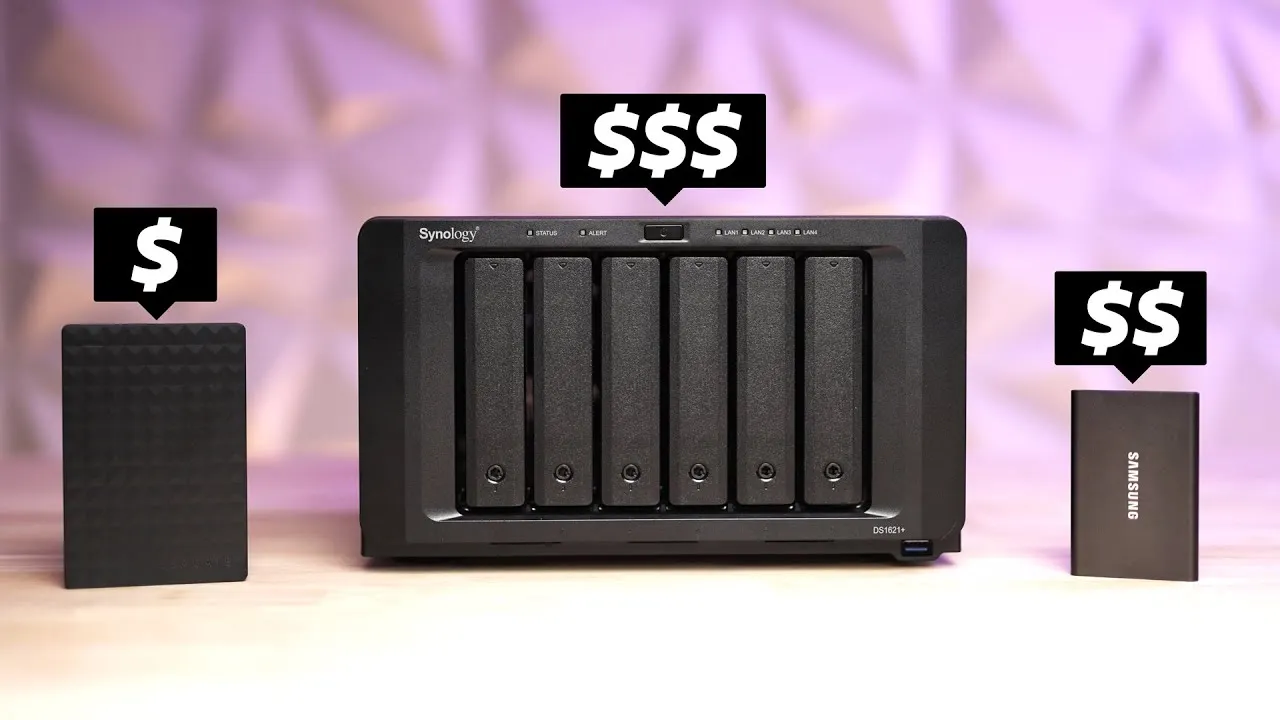
Варианты на любой бюджет.
Мы все храним тонну информации — от фоток и семейных видео до рабочих документов, проектов всей жизни и архивов, которые просто жалко терять. При этом о бэкапах большинство вспоминает только тогда, когда диск умирает, ноутбук разбивается или телефон внезапно уходит в бутлуп. А это почти всегда слишком поздно. Потеря всего архива воспоминаний и данных сравнима с полным обнулением — вы остаётесь без части себя, на которую ушли годы вашей жизни. И, как бы грустно это ни звучало, это невозможно ничем компенсировать.
Мы сами постоянно работаем с большими объёмами файлов, поэтому на «Палаче» решили погрузиться в тему хранения данных глубже. Мы потратили кучу часов, чтобы разобрать все основные типы накопителей, их отличия и реальные сценарии использования. В результате нам удалось собрать максимально понятный гид: как правильно хранить бэкапы, какие диски выбирать и какие варианты подойдут под любой бюджет.
Дисклеймер: все описанные способы и варианты хранения бэкапов мы тестировали на личном опыте в домашних условиях. Наша основная задача — собрать самый адекватный сетап, чтобы он был надёжным и не слишком дорогим. Для корпоративного сегмента нужны абсолютно другие по классу устройства, которые стоят миллионы. Ну, а для крипты — специальные холодные кошельки.
Внешние HDD — самый доступный вариант
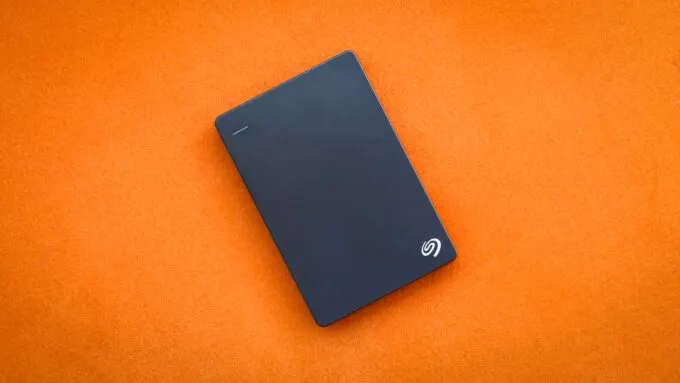
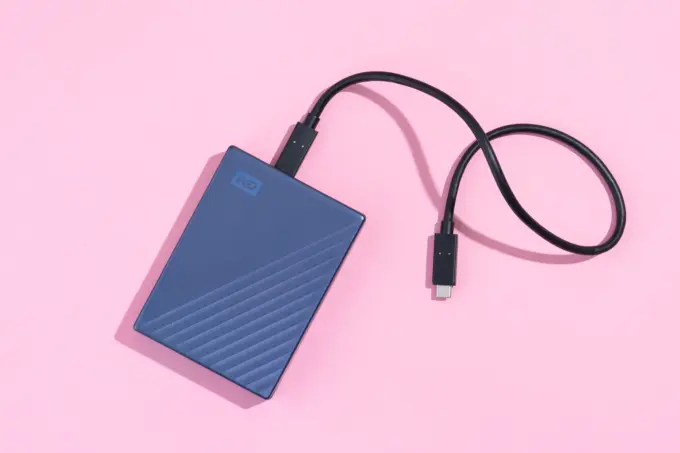
Внешние жёсткие диски до сих пор остаются самым массовым и доступным способом хранения резервных копий. Это классические 2,5-дюймовые HDD в компактном корпусе с разъёмом USB, которые подключаются напрямую к компьютеру или ноутбуку и не требуют дополнительного питания. Главный плюс — огромный объём за минимальные деньги: модели от Seagate или WD My Passport на 2-5 ТБ можно спокойно найти по цене одного среднего SSD. Для архивов фото, видео, резервных копий системы и старых проектов это по-прежнему рабочее решение.
С технической точки зрения здесь всё довольно просто: скорость чтения и записи обычно находится в диапазоне 110-140 МБ/с, интерфейс — USB 3.0 или USB 3.2 Gen 1, внутри — обычный механический диск со скоростью вращения 5400 об/мин. Задержки высокие, случайный доступ медленный, но для последовательного копирования это не критично. Питание идёт по USB, контроллеры простые, без шифрования и кешей.
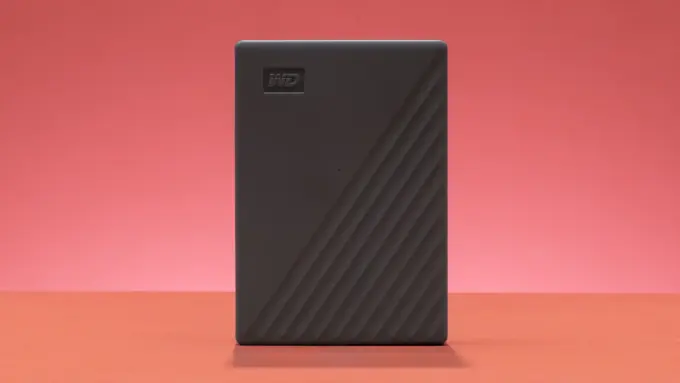
Минусы очевидны: механика боится ударов, падений и вибраций, особенно во время работы. Постоянно таскать такой диск с собой — плохая идея, как и использовать его для частых инкрементальных бэкапов. Зато как «холодное хранилище», которое раз в неделю или месяц подключается для обновления архива, внешний HDD всё ещё оправдан.
Лучше всего такие диски подходят для домашнего хранения больших массивов данных, резервных копий ПК, медиатеки и архивов, которые не нужны каждый день. Главное правило — не держать единственный бэкап на одном HDD.
Внешние SSD — быстро, компактно и надёжно
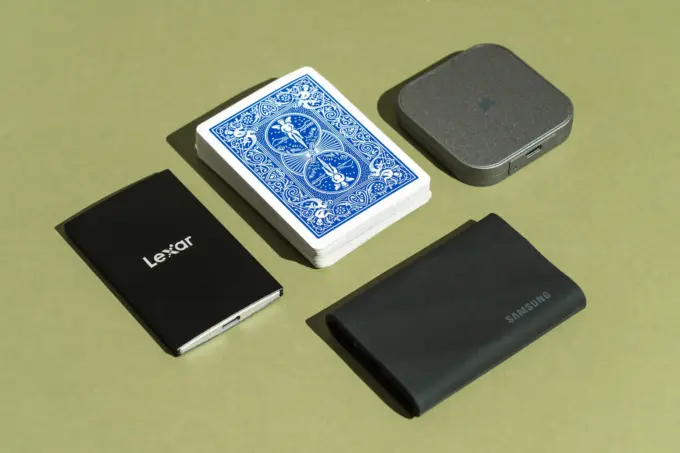
Второй тип самых распространённых накопителей — внешние SSD. Это логичное развитие идеи портативного хранилища. Они дороже HDD, но предлагают совершенно другой уровень удобства и надёжности. Корпуса компактные, лёгкие, не боятся тряски и падений (иногда даже влаги), а скорость копирования кратно выше. Именно поэтому такие накопители всё чаще используют для регулярных бэкапов ноутбуков, рабочих проектов и фотоархивов.
По характеристикам здесь уже всё намного круче: NVMe-модели вроде Samsung T7 или Kingston XS2000 спокойно выдают 1050 МБ/с по USB 3.2 Gen 2. В зависимости от модели тут используются контроллеры с DRAM или HMB, TLC или QLC-память, а в продаже можно найти объёмы от 250 ГБ до 8 ТБ. Многие модели поддерживают аппаратное шифрование AES-256.
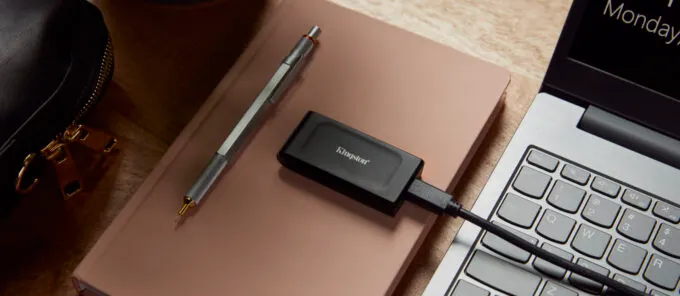
Минусы тоже есть: цена за гигабайт выше, чем у HDD, а у дешёвых моделей на QLC-памяти при длительной записи скорость может сильно падать. Для бэкапов это не критично, но важно понимать, что сверхдешёвые SSD — не лучший выбор для хранения всего архива жизни.
Внешний SSD — идеальный вариант для активных пользователей, которые часто обновляют бэкапы, работают на нескольких устройствах и хотят быстрый доступ к данным без лишних компромиссов.
Внутренние HDD и SSD в боксах — гибкий подход
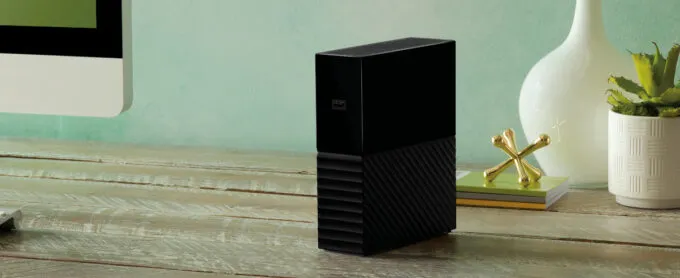
Отдельная категория — покупка внутреннего накопителя с установкой в USB-бокс. Это позволяет выбрать конкретную модель диска и контролировать качество памяти и механики. Например, взять надёжный WD Red или Seagate IronWolf и использовать его как внешний архивный диск через переходник. Другой вариант — приобрести готовое решение в виде Seagate One Touch Hub или WD My Book. Это такие же HDD, но в корпусе с портами USB от производителя.
По характеристикам всё зависит от выбранного накопителя: HDD — те же 5400-7200 об/мин и до 200 МБ/с, SSD — от 500 до 3500 МБ/с при использовании NVMe-боксов с USB 3.2 Gen2x2. Контроллеры боксов могут поддерживать UASP, TRIM и SMART, что важно для долговечности.
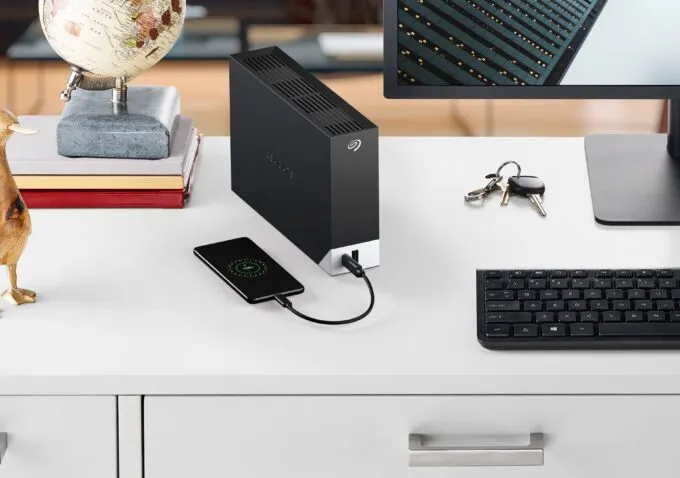
Минусы — большие габариты, необходимость разбираться в совместимости и чуть меньшая портативность. Плюс дешёвые боксы могут перегреваться или резать скорость. Но зато такой подход даёт максимальную гибкость и контроль.
Но есть один жирнейший плюс у такого решения: даже в случае смерти стандартного 3,5-дюймового HDD с него можно будет восстановить данные. С SSD и готовыми USB-HDD всё намного сложнее (шансы очень мизерные). Такой вариант подходит тем, кто хочет собрать бэкап-систему под себя и не доверяет готовым решениям.
NAS-хранилища — автоматизация и спокойствие
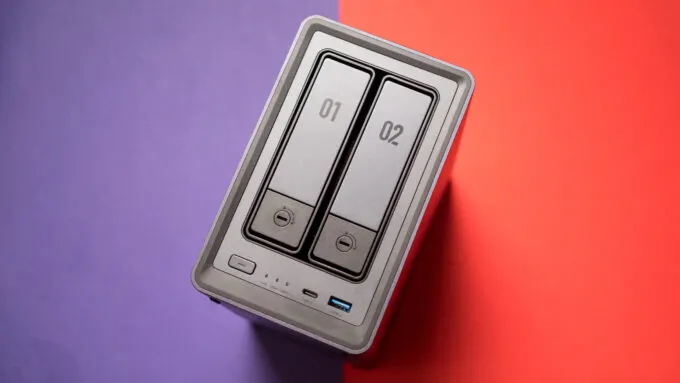
Если коротко, NAS — сетевое хранилище, которое работает 24/7 и автоматически делает резервные копии всех устройств в доме по Wi-Fi или кабелю. По сути, вы получаете полноценный мини-сервер дома, к которому всегда сможете подключиться, чтобы вытащить нужные файлы. Решения от UGREEN, Synology или QNAP предлагают несколько отсеков под диски, поддержку разных форматов накопителей, RAID и продвинутый софт.
Технически NAS — это процессор (обычно ARM или x86), 2-4 ГБ ОЗУ и выше, несколько SATA-отсеков под HDD или SSD, гигабитный или 2.5G Ethernet, а иногда и NVMe-кеш. Скорость зависит от сети, но в локалке легко достигает 110-280 МБ/с. Зато RAID-массивы мощно повышают отказоустойчивость. Простыми словами, при выходе из строя одного диска данные не теряются, а восстанавливаются из копии на оставшихся HDD/SDD, обеспечивая непрерывность работы системы. Это работает как резервное копирование в квадрате: если один диск внутри NAS ломается, система продолжает функционировать в реальном времени, а вышедший из строя диск можно спокойно заменить на другой без потери данных.
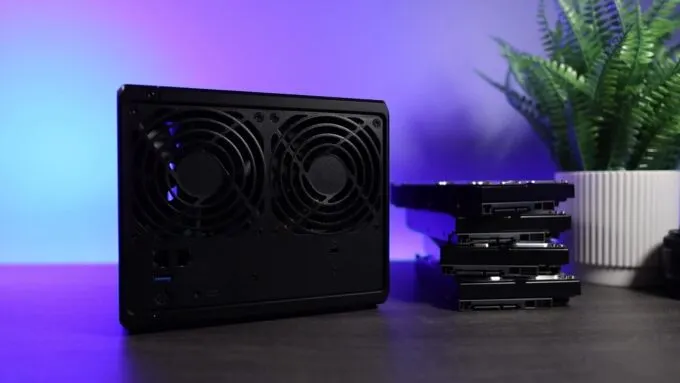
Минусы — довольно высокая цена, необходимость настройки и понимания базовых принципов хранения данных.
NAS отлично подходит для дома, контент-мейкеров и всех, кто хочет автоматизировать бэкапы без постоянных подключений дисков к компам или смартфонам.
Чем плохи облачные копии
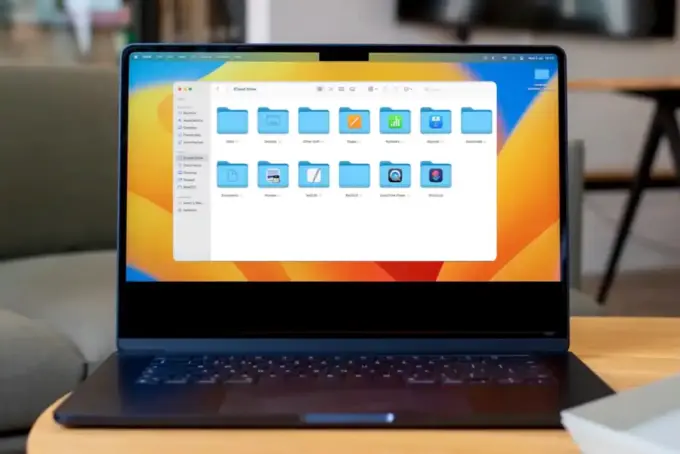
Пожалуй, самый распространённый вид бэкапов — облака вроде iCloud, Google Drive или Яндекс Диска. Все они только создают иллюзию безопасности, плюс у них масса ограничений. Главная проблема — зависимость от аккаунта, подписки и интернета. Потеря доступа, блокировка или ошибка синхронизации могут уничтожить данные в один момент, а восстановить потерянные файлы тупо невозможно.
Технически облака — удалённые серверы с неизвестной архитектурой хранения, ограничениями по скорости и объёму. Бесплатные тарифы смешные, платные быстро дорожают при росте данных. В целом, облако удобно как дополнительный вариант, но хранить там единственную копию важных данных — худшая идея.
Минимальный набор для надёжных бэкапов
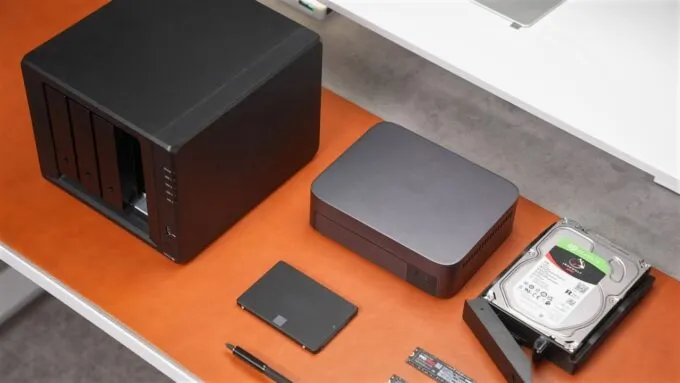
Отвечаем на главный вопрос: как правильно хранить бэкапы? Важно соблюдать базовое правило — 3-2-1: три копии данных, два разных типа носителей, одна копия вне дома (на случай пожара, потопа и тд). Минимальный набор — внешний HDD и внешний SSD. Если нужен доступ из любой точки и максимальная надёжность — HDD, SSD и NAS. Ну, а финальный вариант — создать копию на HDD-диске, который будет лежать у родственников или в банковской ячейке.
Вердикт
Правильный бэкап — не один диск, а целая система. Причём чем важнее для вас данные, тем больше уровней защиты должно быть. Современные накопители стали относительно доступными, компактными и быстрыми, поэтому экономить на таких вещах не стоит. Потратить немного денег и времени сегодня — куда дешевле, чем потерять всё завтра.
А чтобы не сливать деньги на ненужные вещи и покупать только лучшие гаджеты, подписывайтесь на «Палач» и следите за нашими постами.
7 лучших портативных консолей для ретрогейминга. Что брать для эмуляции в начале 2026 года?
Какие инструменты для дома и быта брать в 2026 году? Гид по выбору лучших вариантов под любые задачи

Комментарии