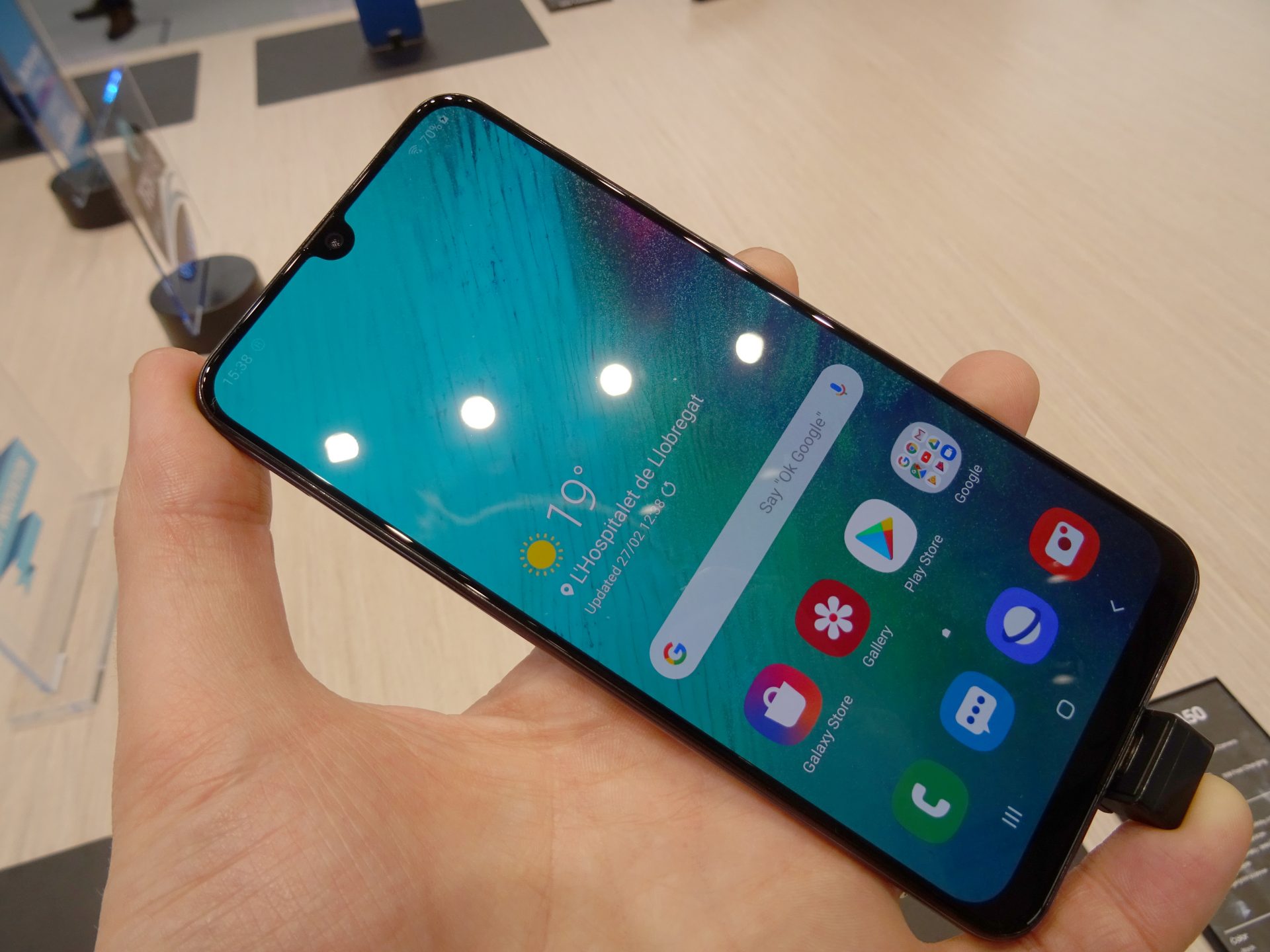
Как установить Гугл-камеру на Samsung Galaxy A50? Пошаговая инструкция
Неожиданно важный вопрос.
После поста об установке Google Camera на Samsung Galaxy S8 юзеры буквально завалили нас вопросами о том, как поставить это же приложение на ещё более популярный Samsung Galaxy A50.
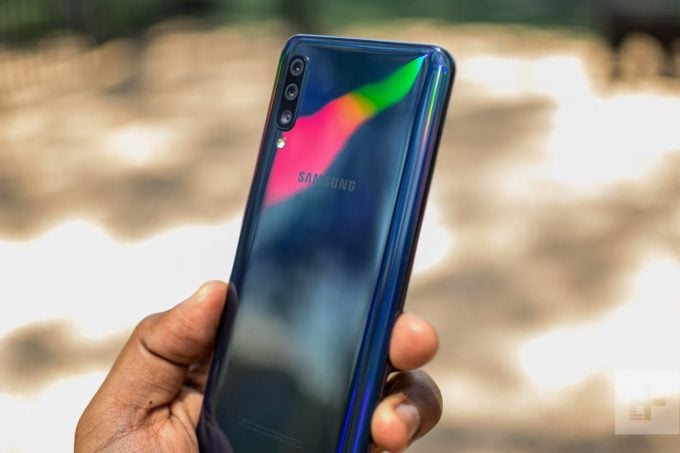
Причины такого ажиотажа понятны: из коробки бюджетник довольно посредственно снимает в темноте, а именно этот аспект GCam прокачивает лучше всего.
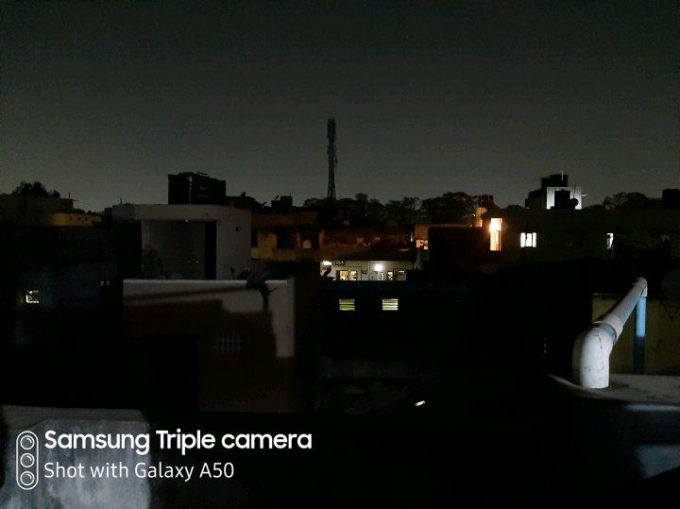
Достаточно долго установка Google Camera на A50 представляла собой крайне сложную процедуру: в последних прошивках Samsung ограничила доступ сторонних приложений к Camera 2 API. Но китайские разработчики нашли пути обхода и совсем недавно выпустили билд приложения, который устанавливается почти так же просто, как и на S8.
Итак, инструкция:
1. Разрешаем установку приложений из сторонних источников в настройках.
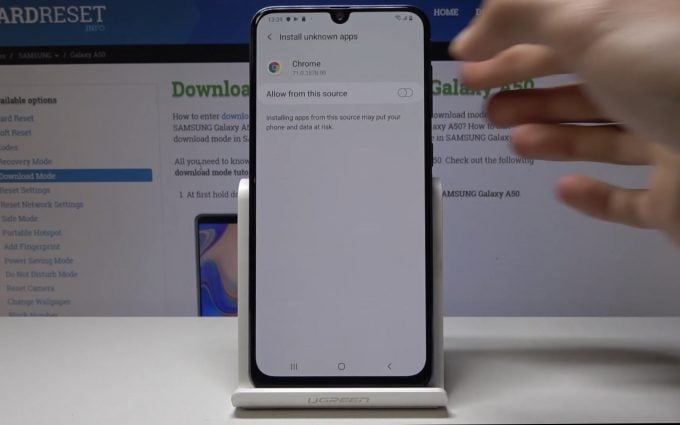
2. Скачиваем и устанавливаем APK по ссылке.
3. В настройках приложения переходим в меню Advanced » Base » Config, где выбираем пункт “Pixel2018 HW Zsl HDr(need YUV)”. Именно эти настройки лучше всего подходят A50.
4. Для пунктов Front & Back выбираем значение Pixel 3 XL.
Сразу после этого можно наслаждаться потрясающими ночными фото и даже портретным режимом. Да, полноценный ночной режим на А50 пока ещё не работает, но даже без него в сумерках стороннее приложение справляется в разы лучше стандартного. Наслаждайтесь.

Комментарии